.DEBを持つファイル ファイル拡張子はDebianソフトウェアパッケージファイルです。これらには、DebianまたはDebianベースのオペレーティングシステムにインストールされるソフトウェアが含まれています。 Ubuntu 22.04 Jammy Jellyfishはそのカテゴリに分類され、Debianに基づいており、.DEBを実行できます。 ファイル。
このチュートリアルでは、Ubuntu 22.04 Jammy JellyfishにDEBファイルをインストールする手順を確認し、その過程でいくつかのベストプラクティスについて説明します。
このチュートリアルでは、次のことを学びます。
- DEBファイルのセキュリティとUbuntuのパッケージリポジトリの検索
- dpkgを使用してDEBファイルをインストールする方法
- aptを使用してDEBファイルをインストールする方法
- gdebiを使用してDEBファイルをインストールする方法
- GUIを介してDEBファイルをインストールする方法
| カテゴリ | 使用する要件、規則、またはソフトウェアバージョン |
|---|---|
| システム | Ubuntu22.04ジャミークラゲ |
| ソフトウェア | dpkg、gdebi |
| その他 | rootまたはsudoを介したLinuxシステムへの特権アクセス コマンド。 |
| コンベンション | # –指定されたLinuxコマンドは、rootユーザーとして直接、またはsudoを使用して、root権限で実行する必要があります。 コマンド$ –特定のLinuxコマンドを通常の非特権ユーザーとして実行する必要があります |
警告の言葉
システムにDEBファイルをインストールする前に、サードパーティのソースからソフトウェアをインストールすると、Ubuntuシステムの安定性とセキュリティに悪影響が及ぶ可能性があることを知っておく必要があります。 DEBファイルは、ファイルのソースに自信があり、その整合性を確認できる場合にのみインストールしてください。
Ubuntuやその他のLinuxのフレーバーの優れた点の1つは、ソフトウェアリポジトリで無数の安定した、テスト済みの安全なソフトウェアを利用できることです。ダウンロードはすぐです。 DEBファイルをインストールする前に、まずUbuntuのリポジトリをチェックして、そこからソフトウェアがすでに利用可能かどうかを確認する必要があります。
Ubuntuのパッケージリポジトリでパッケージを検索するには、コマンドラインターミナルを開き、次のコマンドを入力します。
$ apt search SOME-KEYWORD
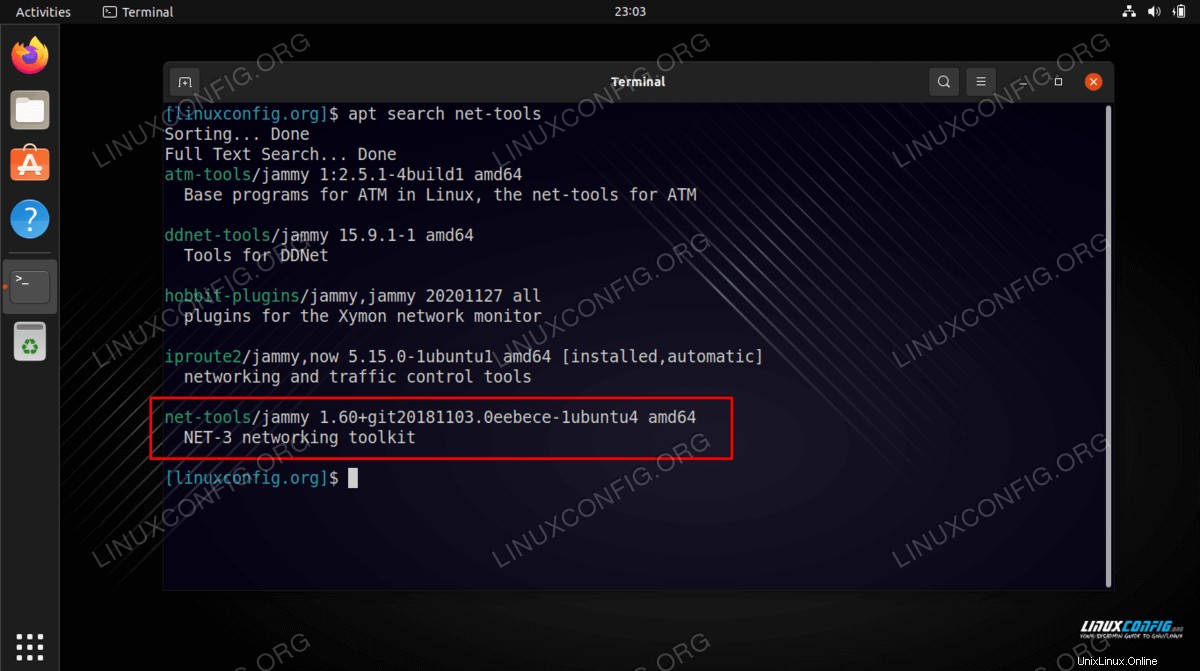
aptから返された出力内に目的のパッケージが表示された場合 、パッケージの名前をメモし、次のコマンドを使用してインストールします。
$ sudo apt update
$ sudo apt install PACKAGE-NAME
dpkgを使用してDEBファイルをインストールする
-
dpkgの使用 コマンドは、DEBパッケージをインストールするための最初の方法であり、おそらく最も一般的な方法でもあります。example.debを置き換えながら、このようなコマンドを実行します パッケージの名前:$ sudo dpkg -i example.deb
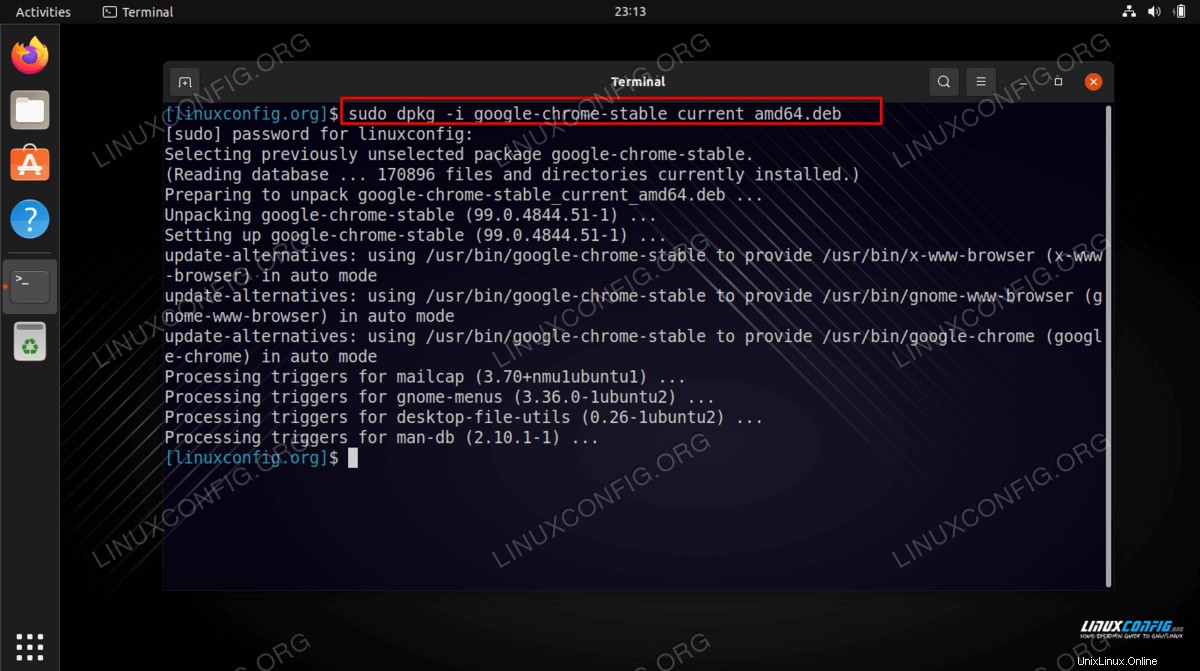
- パッケージにまだシステムに存在しない依存関係が必要な場合は、ターミナルに次のエラーが表示されます:
dpkg: error processing package
- 必要な依存関係はUbuntuのパッケージリポジトリで利用可能であると想定して、1つのコマンドでインストールできるため、心配しないでください。次のコマンドを実行して、依存関係をインストールします。
$ sudo apt install -f
aptを使用してDEBファイルをインストールする
組み込みのaptを使用することもできます Ubuntu22.04にDEBファイルをインストールするコマンド。 apt dpkgの単なるフロントエンドです 、したがって、内部のプロセスは同じです。それでも、この方法は、aptに精通している一部のユーザーに好まれる可能性があります。 すでにコマンド。
$ sudo apt install example.deb
gdebiを使用してDEBファイルをインストールする
gdebiを使用する DEBパッケージをインストールするコマンドはdpkgよりも優れています もちろん、DEBファイル自体をインストールしながら、必要な依存関係を自動的にダウンロードしてインストールするためです。
-
gdebiコマンドはデフォルトではシステムで使用できない場合があるため、gdebi-coreをインストールする必要があります それにアクセスするためのソフトウェアパッケージ。これらのコマンドを使用して、gdebi-coreをインストールします :$ sudo apt update $ sudo apt install gdebi-core
- これで
gdebiコマンドを使用できる場合は、次のコマンドを実行してパッケージをインストールします。$ sudo gdebi example.deb
-
gdebiファイルをインストールするかどうかを尋ねるプロンプトが表示されたら、yと入力するだけです。 「はい」の場合は、インストールを続行します。
GUIを介してDEBファイルをインストールする
コマンドラインの代わりにGUIを使用したい場合は、このセクションが役に立ちます。 GUIを介してUbuntu22.04システムにDEBファイルをインストールするには、次の手順に従います。
- 最初に行う必要があるのは、
gdebiであることを確認することです。 ソフトウェアパッケージがインストールされます。$ sudo apt update $ sudo apt install gdebi
- 次に、インストールするDEBファイルを右クリックし、
Open With Software Installを選択します。 。このオプションが表示されない場合は、[Open With Other Application]をクリックします そこからGDebi Package Installerを選択します オプション。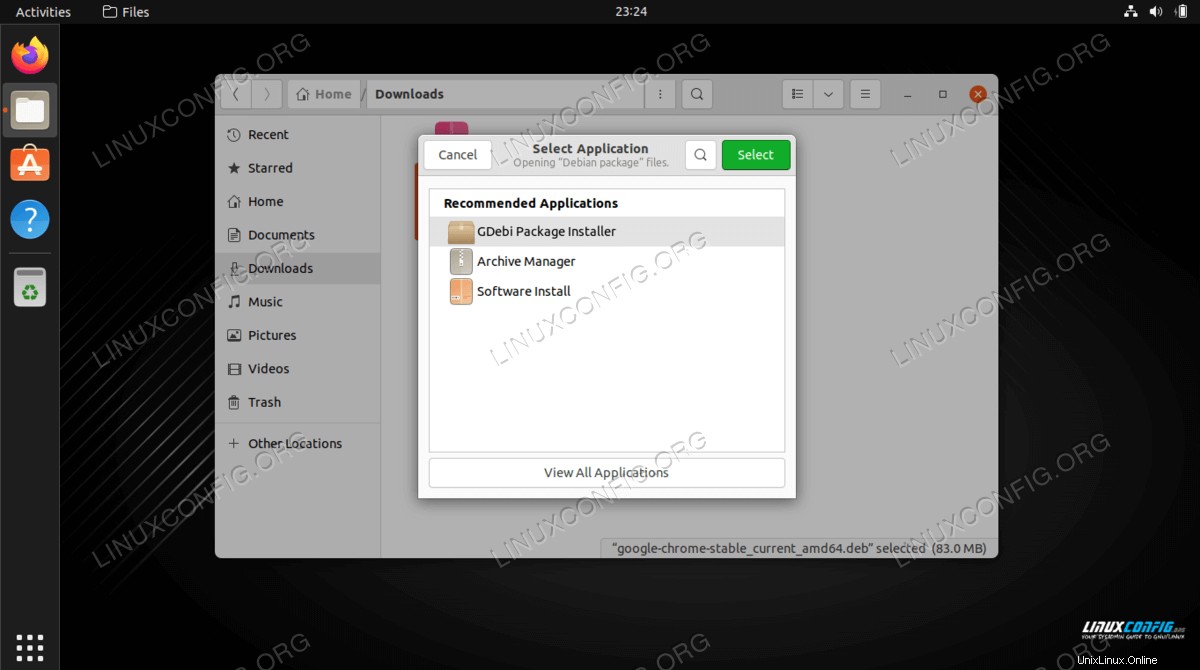
- 次のウィンドウには、インストールしているものに関する情報が表示されます。
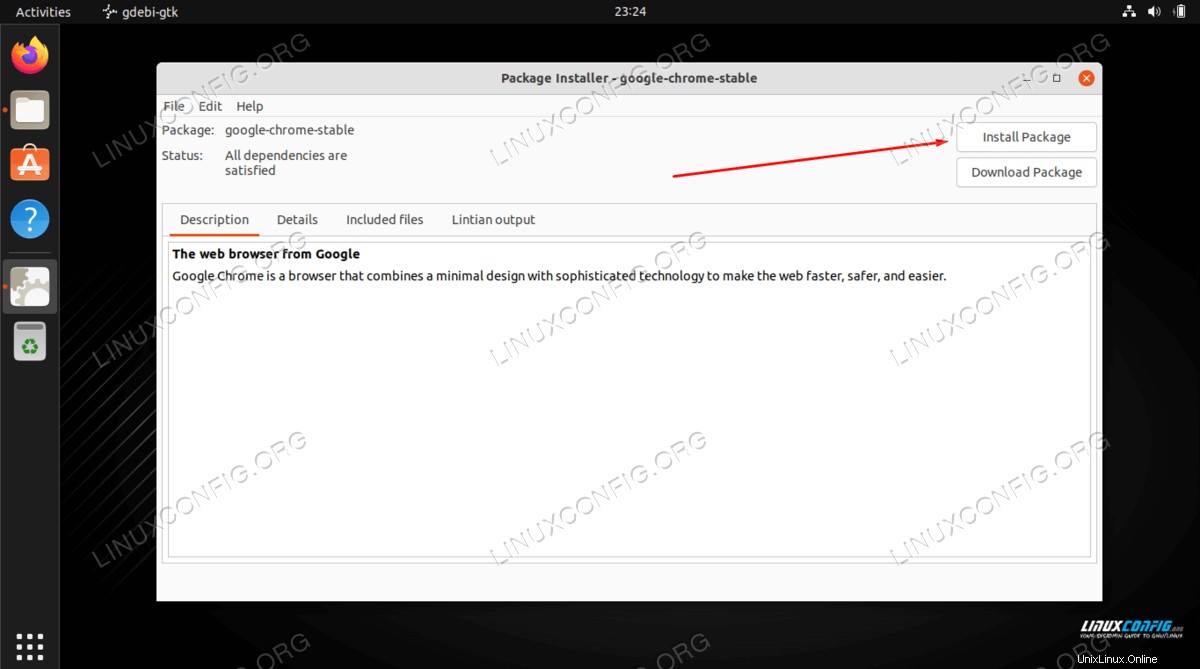
Installをクリックします ボタンをクリックして続行します。 - ソフトウェアをインストールするには、常にroot権限が必要です。パスワードを入力して、インストールを続行します。
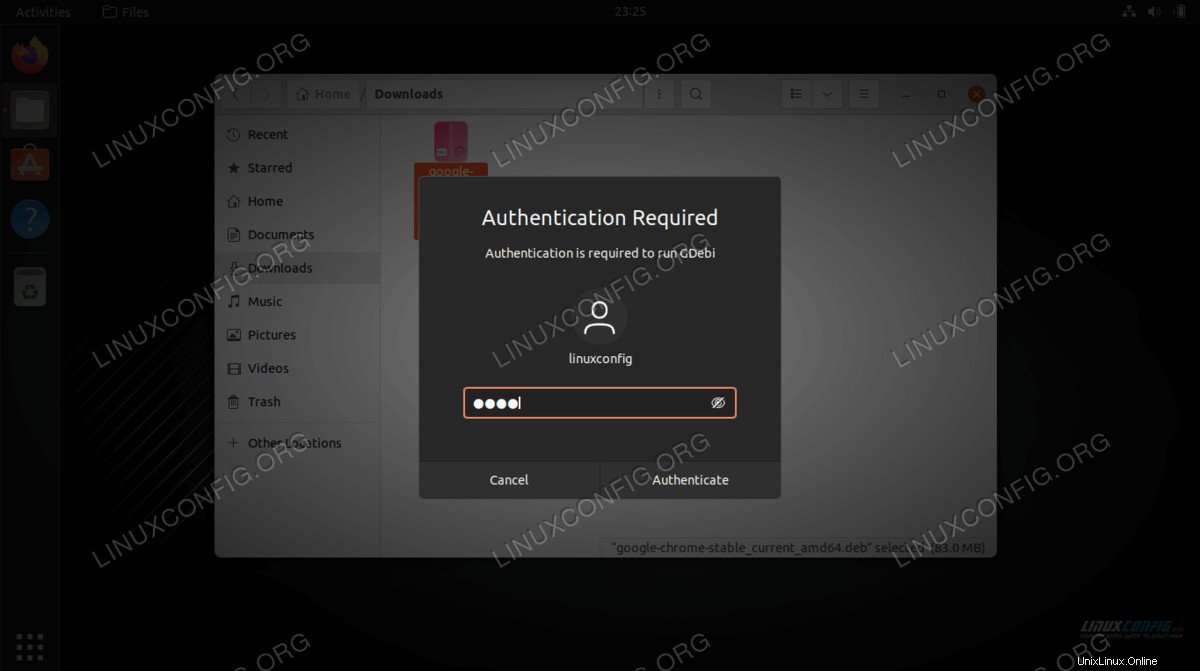
- これで、DEBファイルがシステムにインストールされました。ご覧のとおり、
InstallボタンはRemoveに置き換えられました ボタン。後でソフトウェアをアンインストールする必要がある場合に使用できます。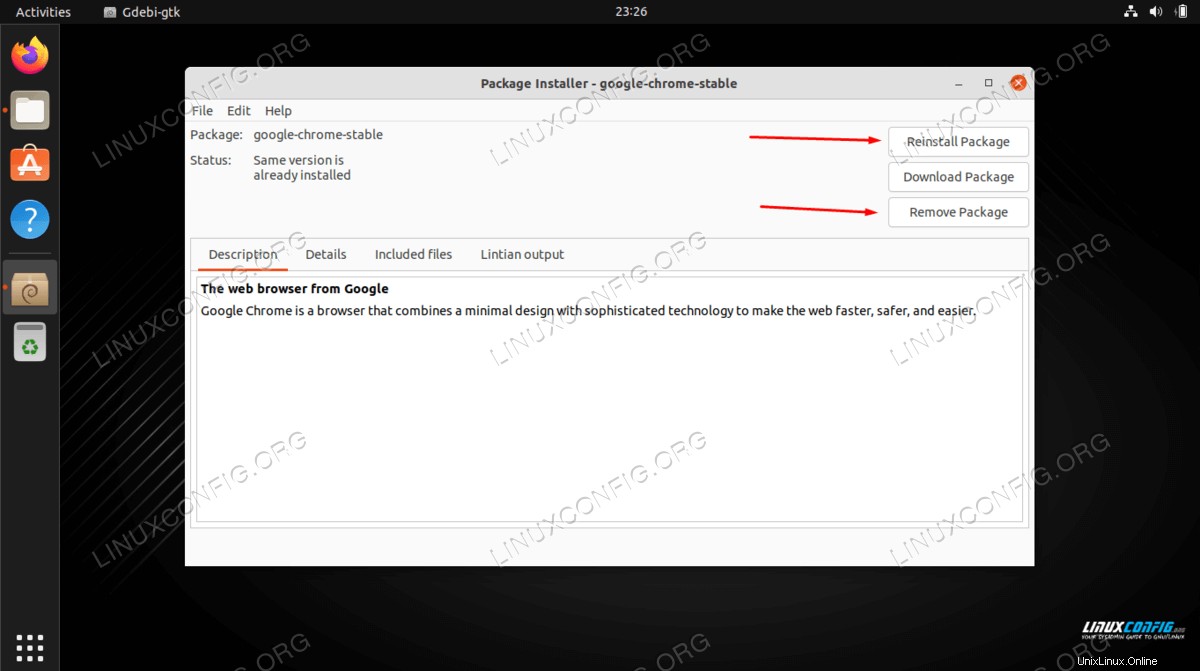
まとめ
このチュートリアルでは、Ubuntu 22.04JammyJellyfishにDEBファイルパッケージをインストールする方法を学びました。インストール用の3つの異なるコマンドラインオプションと、GUIの代替オプションについて説明しました。
また、DEBファイルに潜在的な危険性があること、および優先インストールソースとしてUbuntuのリポジトリを検索する方法についても学びました。 DEBファイルのインストール方法がわかったので、信頼できるソースからのみインストールして安全を確保してください。