新しいUbuntu20.10は2020年10月22日にリリースされる予定です。ただし、それまで待つ必要はありません。
冒険心があれば、今日Ubuntu20.10にアップグレードできます。必要なのは、Ubuntu 20.04FocalFossaを完全にアップグレードおよび更新することだけです。
このUbuntuを20.10GroovyGorillaにアップグレードする方法のチュートリアルでは、次のことを学びます。
- 現在のUbuntuシステムを完全に更新およびアップグレードする方法。
- リリースアップグレーダーを構成する方法。
- Ubuntuシステムをアップグレードする方法。
 Ubuntuから20.10GroovyGorilla
 使用されるソフトウェア要件と規則
| カテゴリ | 使用する要件、規則、またはソフトウェアバージョン |
|---|---|
| Ubuntu 20.04 Focal Fossa | |
| N / A | |
rootまたはsudoを介したLinuxシステムへの特権アクセス コマンド。 | |
# –指定されたLinuxコマンドは、rootユーザーとして直接、またはsudoを使用して、root権限で実行する必要があります。 コマンド$ –特定のLinuxコマンドを通常の非特権ユーザーとして実行する必要があります |
Ubuntuを20.10GroovyGorillaにアップグレードする方法ステップバイステップの説明
<中央>注20.10へのUbuntuアップグレードは、Ubuntu20.04バージョンからのみ実行できることに注意してください。 Ubuntu 19.04または19.10からアップグレードする場合は、Ubuntu 20.10のアップグレード手順に進む前に、まずシステムをUbuntu20.04にアップグレードする必要があります。
- 現在のUbuntu20.04Linuxシステムを完全に更新してアップグレードします。次のコマンドを実行します。
$ sudo apt update
$ sudo apt upgrade
$ sudo apt dist-upgrade
- 不要になったパッケージをすべて削除します:
$ sudo apt autoremove
- リリースアップグレーダーを構成します。
/etc/update-manager/release-upgradesを開いて編集します ファイルを作成し、Prompt変数はnormalに設定されています 。# Default behavior for the release upgrader. [DEFAULT] # Default prompting behavior, valid options: # # never - Never check for a new release. # normal - Check to see if a new release is available. If more than one new # release is found, the release upgrader will attempt to upgrade to # the release that immediately succeeds the currently-running # release. # lts - Check to see if a new LTS release is available. The upgrader # will attempt to upgrade to the first LTS release available after # the currently-running one. Note that this option should not be # used if the currently-running release is not itself an LTS # release, since in that case the upgrader won't be able to # determine if a newer release is available. Prompt=normal
ファイルを保存します。
- 次のコマンドを実行して、Ubuntu20.10のアップグレードプロセスを開始します。
$ sudo do-release-upgrade
<中央>注
リリース日より前にUbuntu20.10にアップグレードする場合は、-dを使用する必要があります。$ sudo do-release-upgrade -dのように切り替えます アップグレードプロセスをトリガーするため。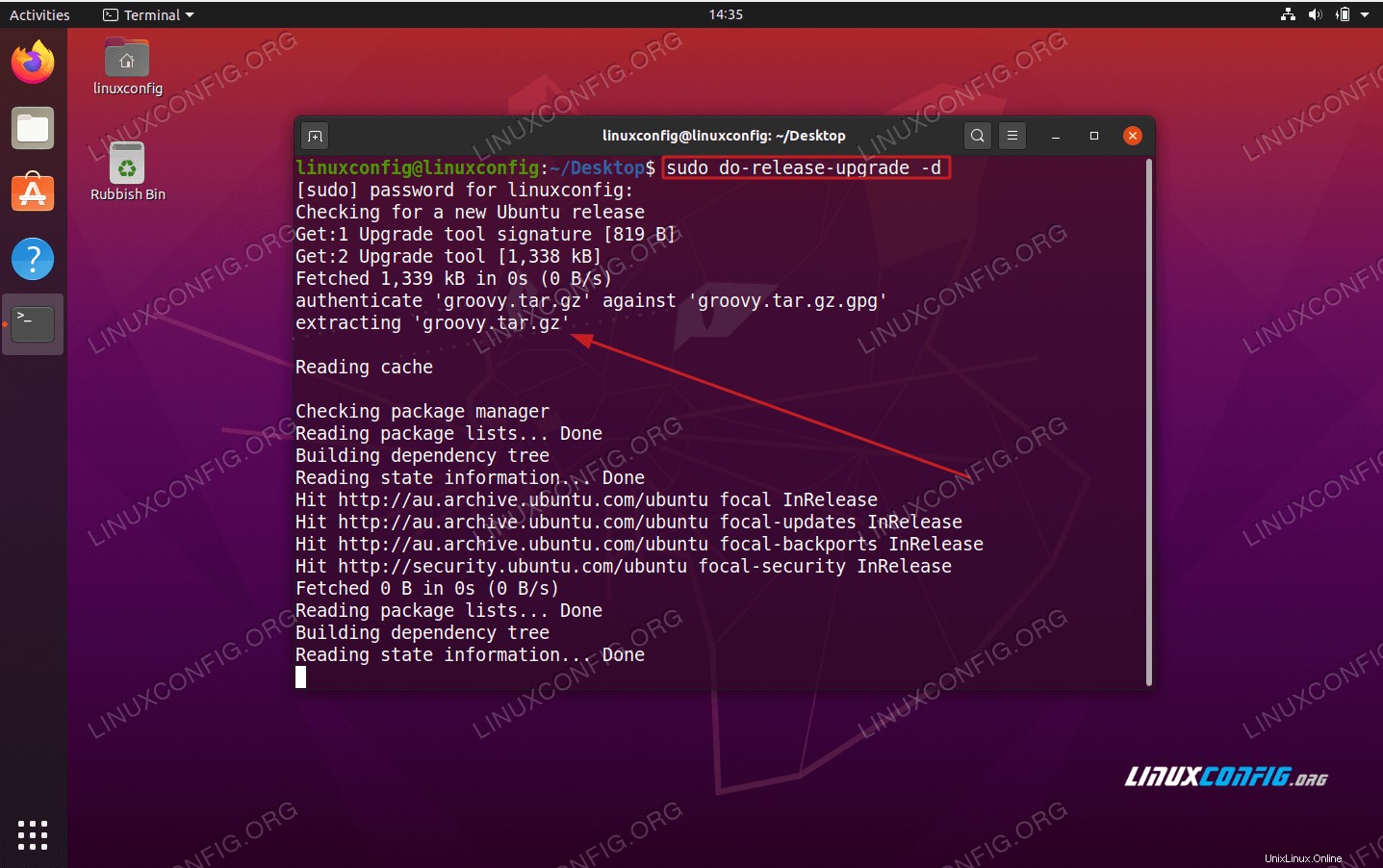 20.10GroovyGorillaにアップグレードします。
 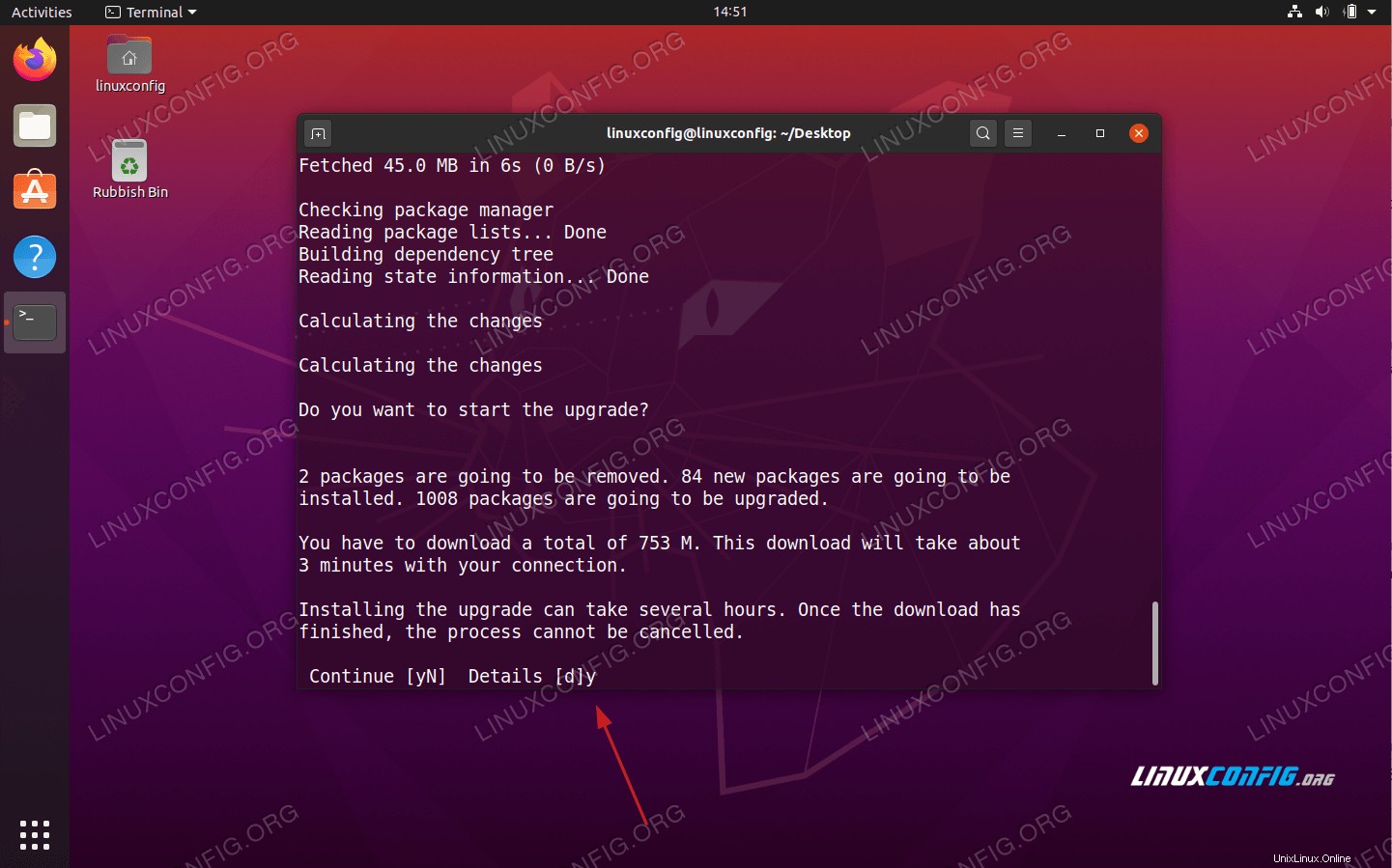 20.10GroovyGorillaにアップグレードします。
 Yと入力します 続行します。 - Ubuntuシステムを再起動します。 Ubuntuのアップグレードが完了したら、システムを再起動します。システムが起動すると、Ubuntu 20.10 GroovyGorillaLinuxシステムが実行されます。
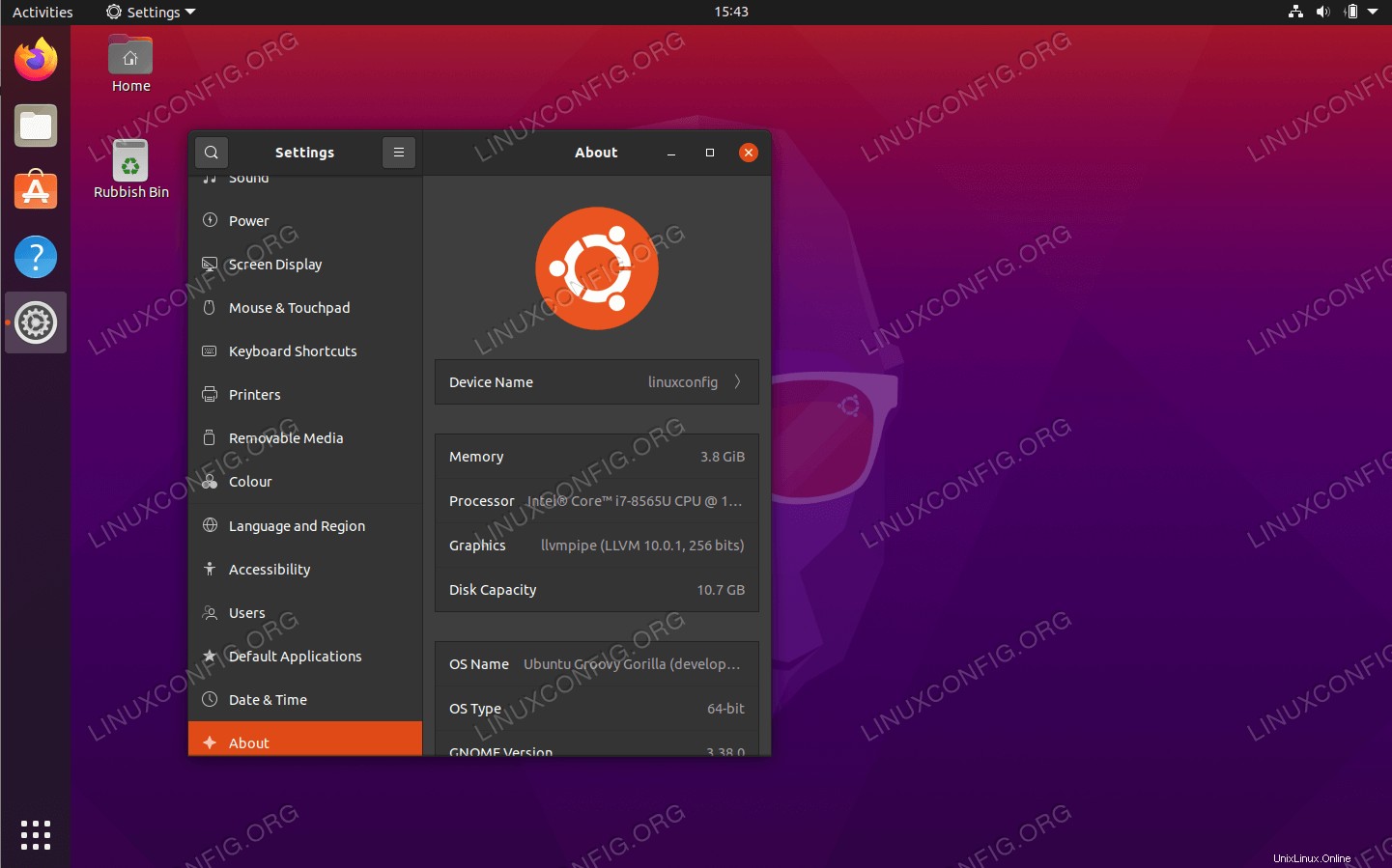 Ubuntu20.04からUbuntu20.10へのアップグレードが完了しました
注
デフォルトの壁紙は手動で変更する必要があります。デスクトップを右クリックして、Change Backgroundを押すだけです。 ボタン。お楽しみください!!!