このUbuntu20.04ダウンロードガイドでは、Ubuntu、Kubuntu、Ubuntu Budgie、Ubuntu Studio、Xubuntu、Lubuntu、Kylinデスクトップ、Ubuntu20.04サーバー用のUbuntu20.04LTSISOイメージをダウンロードする場所とダウンロード方法を学習します。
さらに、RaspberryPiおよびその他のさまざまなアーキテクチャ用のサーバープレインストールイメージをダウンロードできます。最後に、Azure、Vagrant、KVM、VirtualBoxなどのハイパーバイザークラウドイメージもダウンロードできます。
 Ubuntu20.04ダウンロード
ダウンロードしたUbuntu20.04ISOイメージファイルを公式のUbuntuリポジトリと照合して、正しく、安全に使用でき、マルウェアがないかどうかをテストすることを強くお勧めします。 ISOイメージ検証チェックを実行する方法については、チュートリアルにアクセスしてください。
ISOダウンロード最終リリース(安定版)
| Ubuntuシステム | ダウンロードURL | Torrentをダウンロード | ダウンロードページ | スクリーンショット |
|---|---|---|---|---|
| Ubuntu20.04LTSデスクトップ | 64ビットPC(AMD64) | 64ビットPC(AMD64) | 安定 | 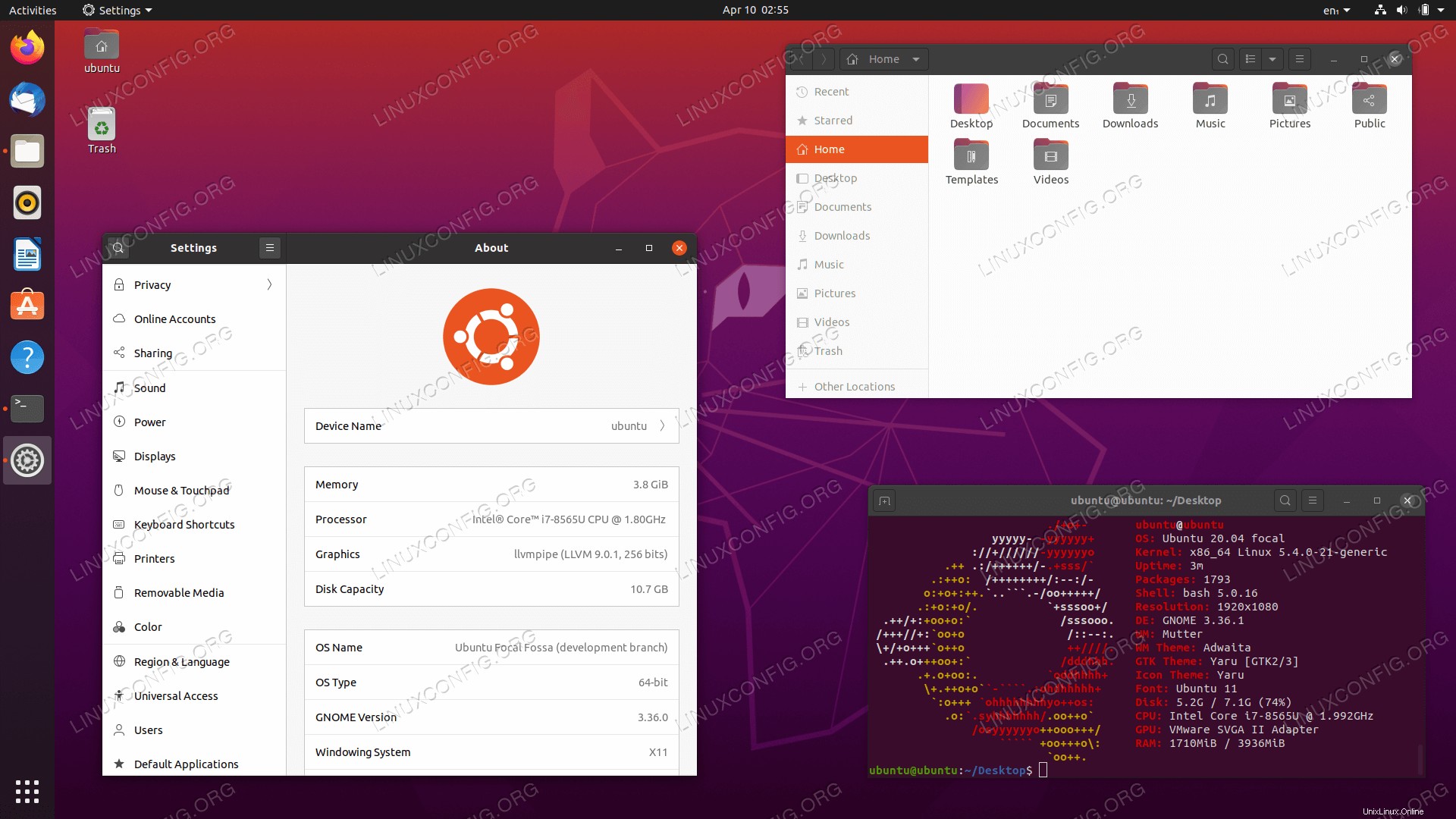 |
| Kubuntu20.04LTSデスクトップ | 64ビットPC(AMD64) | 64ビットPC(AMD64) | 安定 | 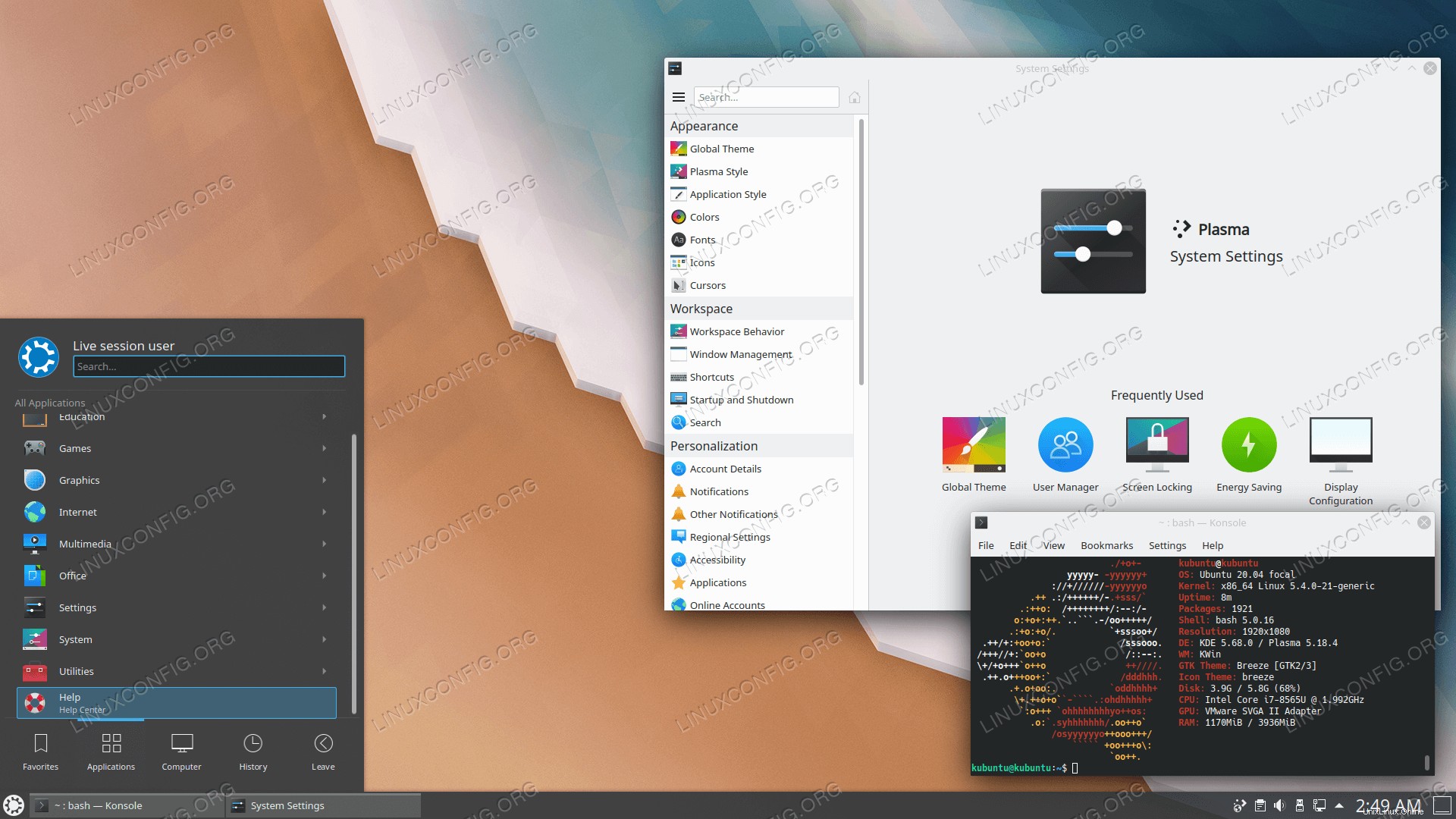 |
| Lubuntu20.04LTSデスクトップ | 64ビットPC(AMD64) | 64ビットPC(AMD64) | 安定 | 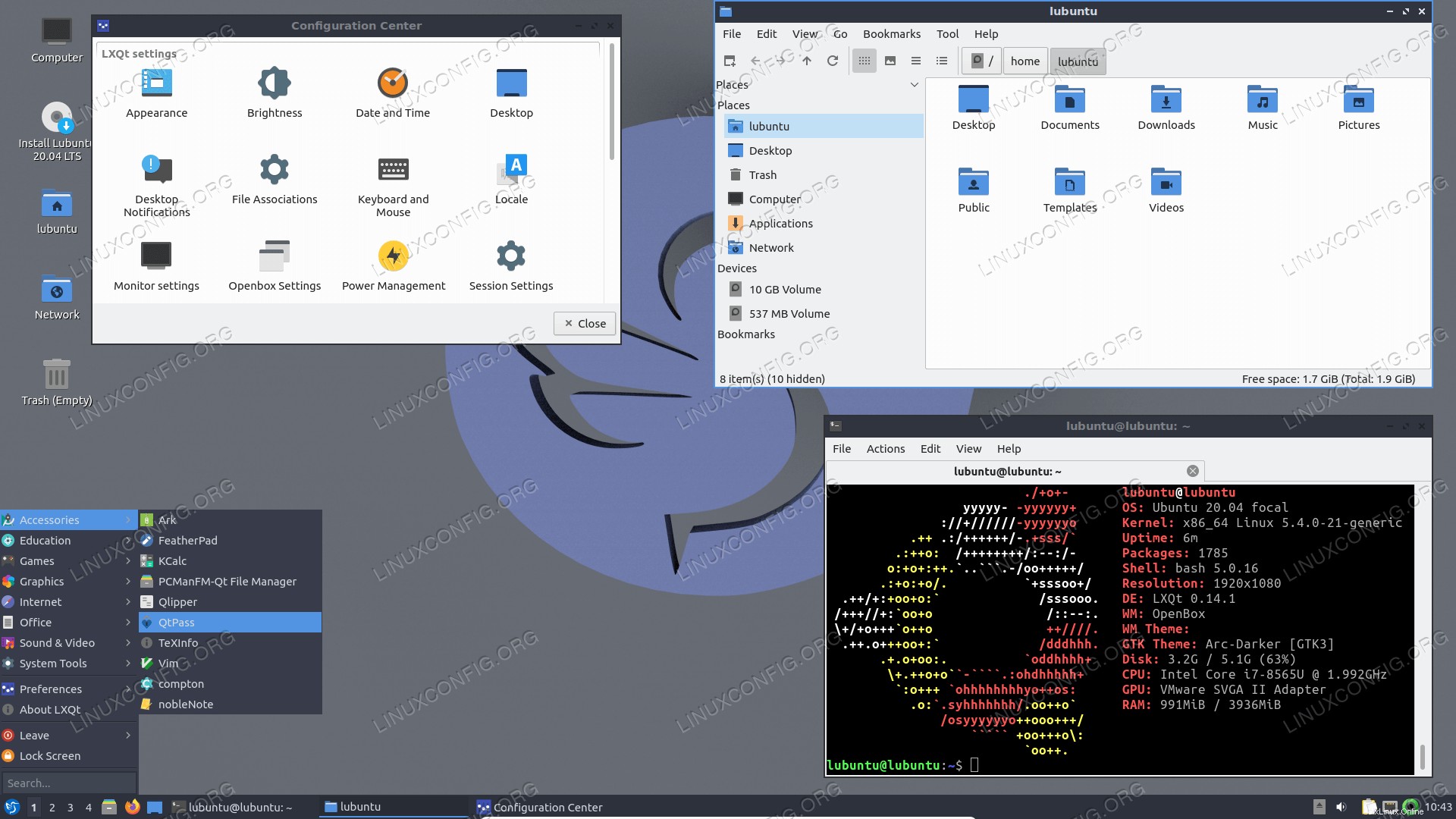 |
| Xubuntu20.04LTSデスクトップ | 64ビットPC(AMD64) | 64ビットPC(AMD64) | 安定 | 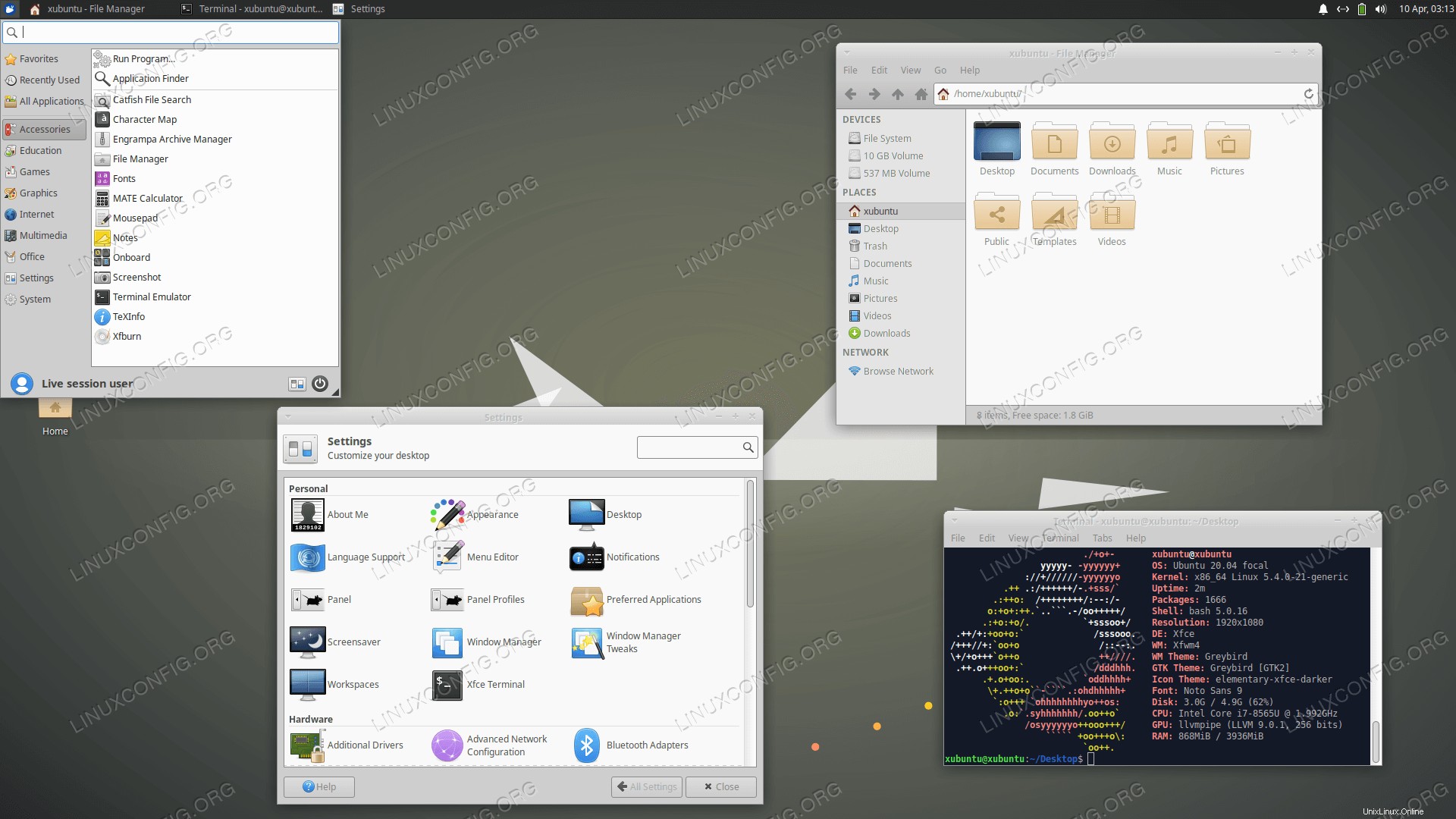 |
| Ubuntu Budgie20.04LTSデスクトップ | 64ビットPC(AMD64) | 64ビットPC(AMD64) | 安定 | 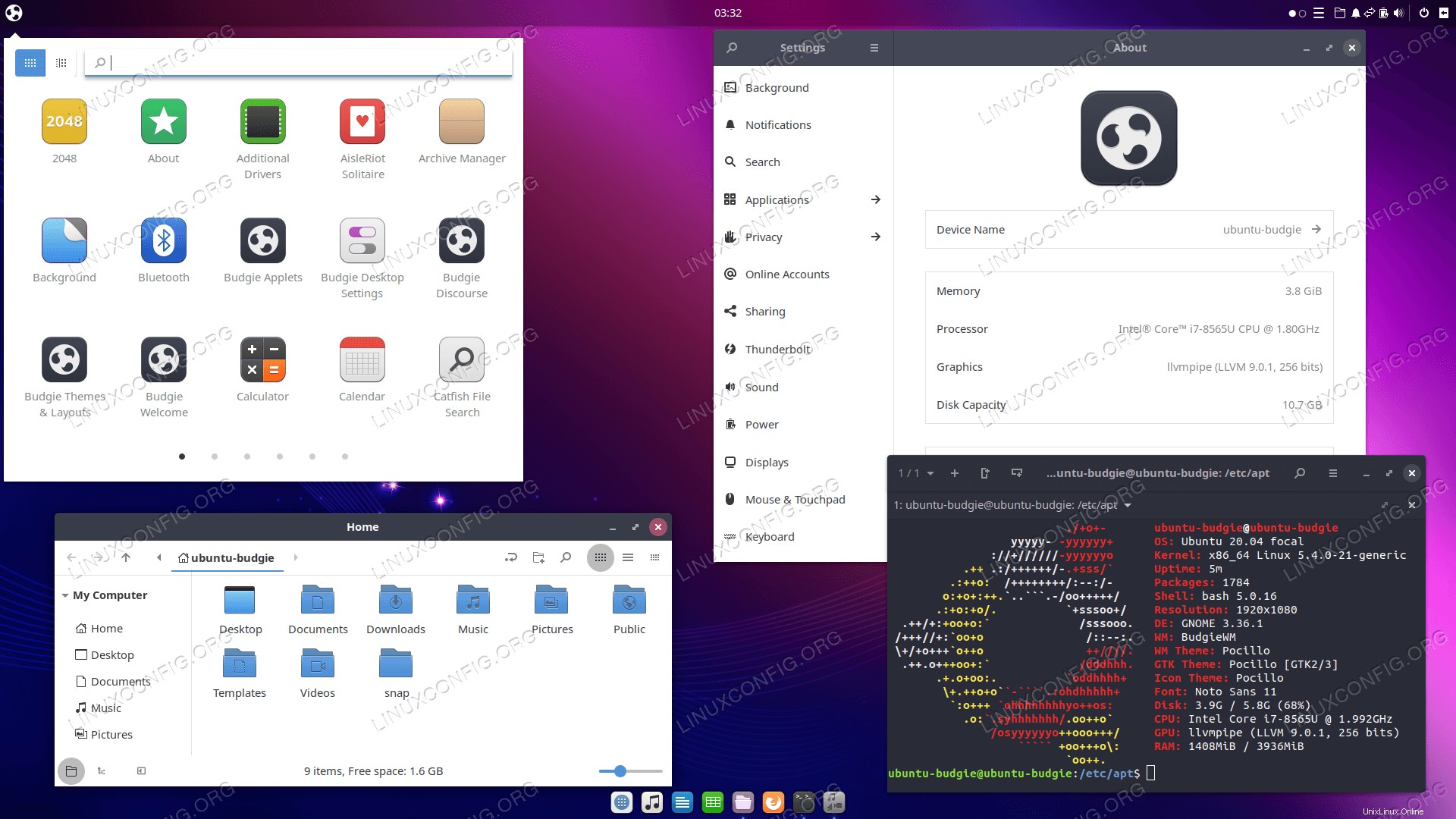 |
| Ubuntu MATE20.04LTSデスクトップ | 64ビットPC(AMD64) | 64ビットPC(AMD64) | 安定 | 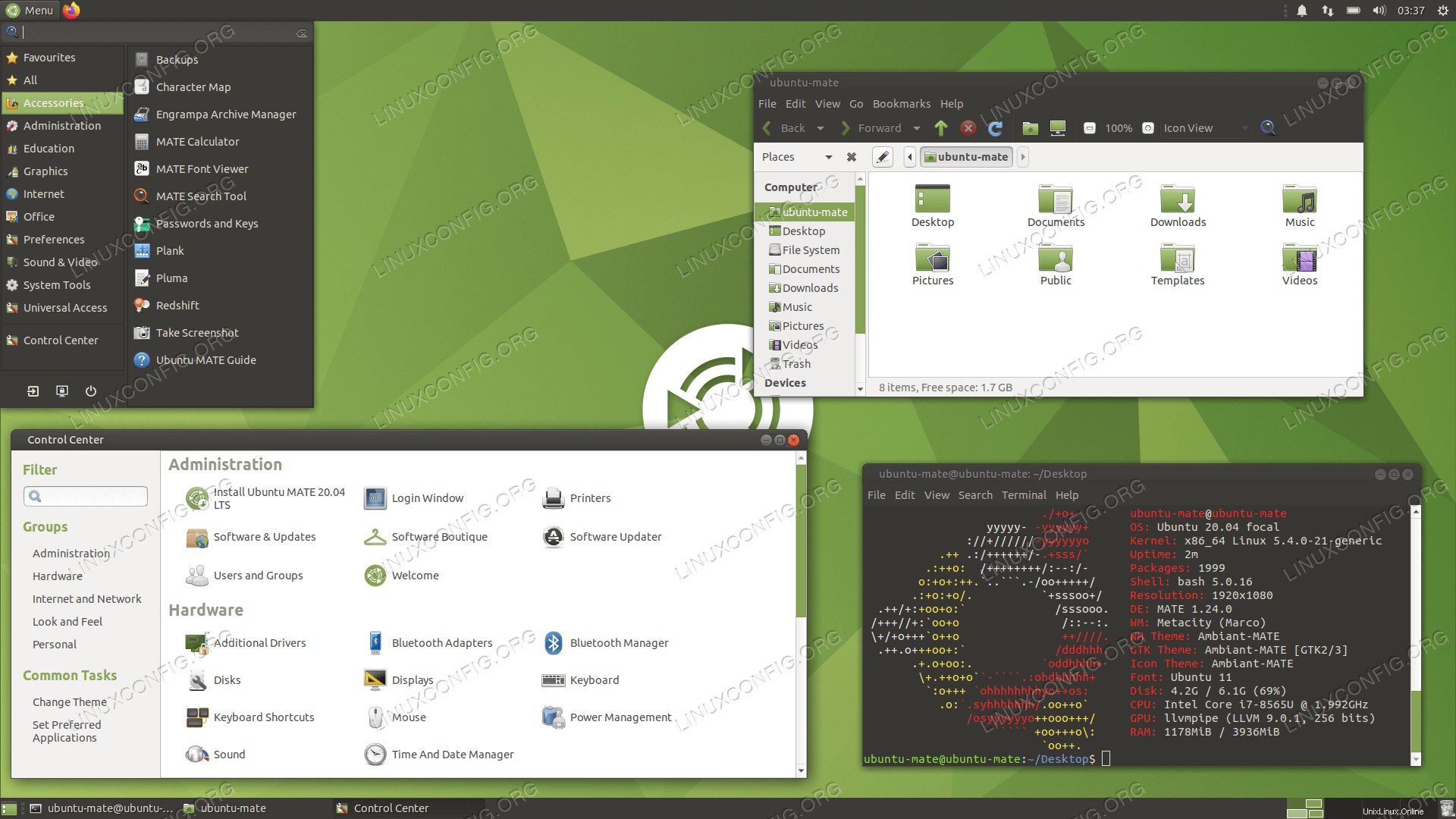 |
| Ubuntu Studio20.04LTSデスクトップ | 64ビットPC(AMD64) | 64ビットPC(AMD64) | 安定 | 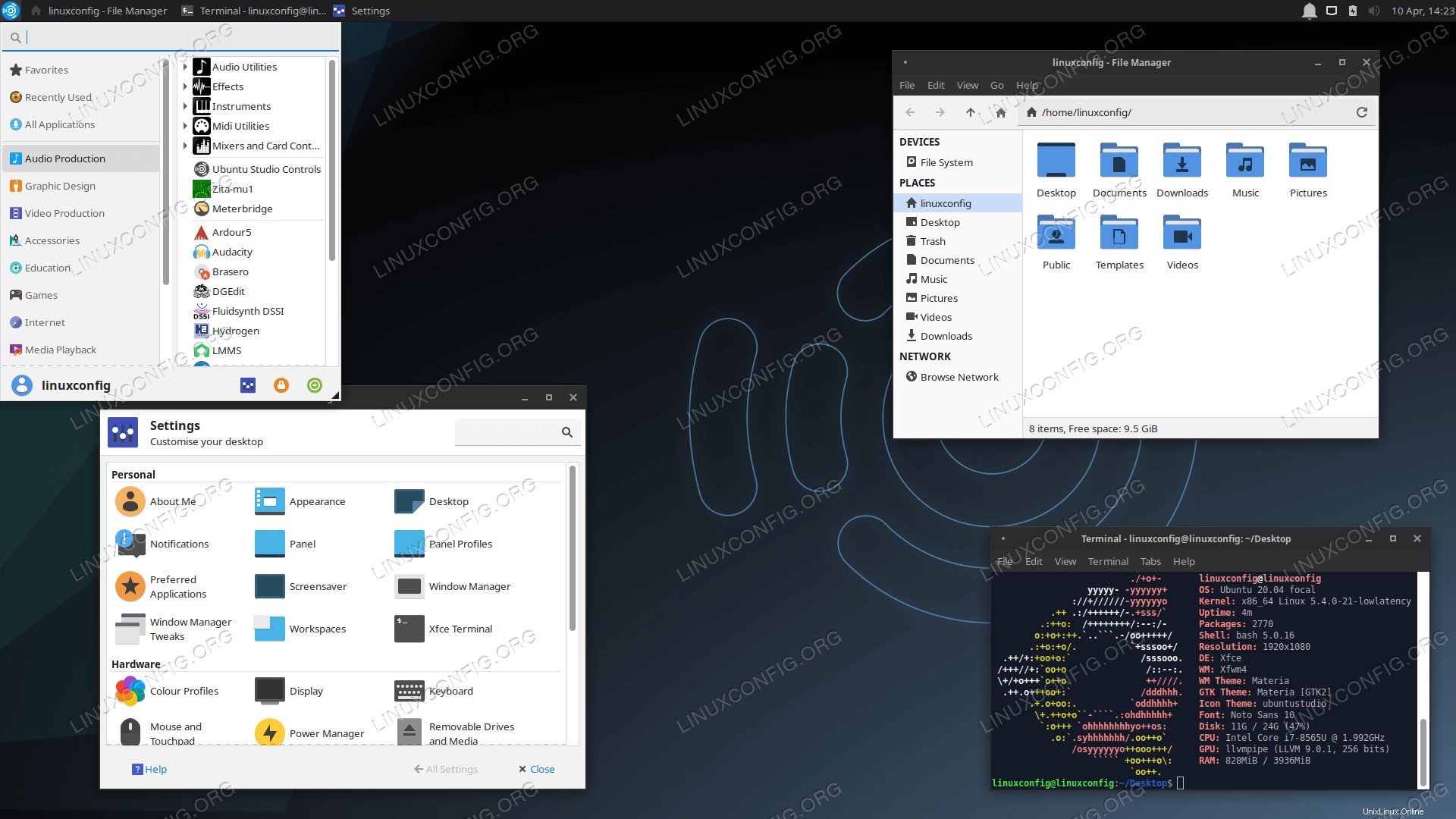 |
| Ubuntu Kylin20.04LTSデスクトップ | 64ビットPC(AMD64) | 64ビットPC(AMD64) | 安定 | 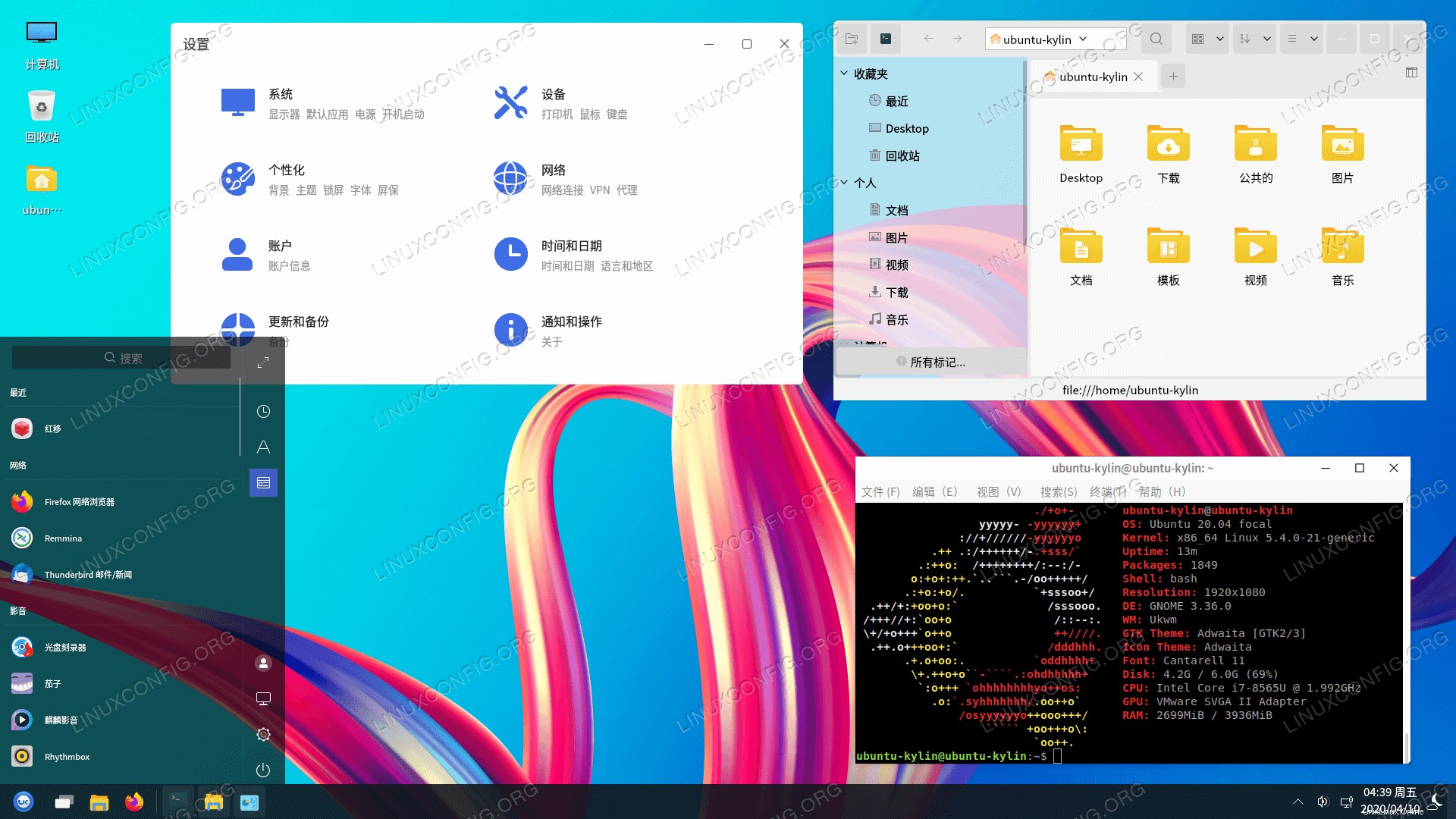 |
| Ubuntu Server 20.04 LTS | 64ビットPC(AMD64) | 64ビットPC(AMD64) | 安定 | デフォルトでグラフィカルユーザーインターフェイスを備えていないUbuntuサーバー。 |
公式画像のURLダウンロード場所
| Ubuntuシステム | ダウンロードページ | 説明 |
|---|---|---|
| 非x86、およびd-iサーバー | 安定 | サーバーインストールイメージ、RaspberryPi用のプレインストールサーバーイメージなど… |
| クラウド画像 | リリース | Azure、vmdk、kvm、Vagrantなど |
非公式のISOデスクトップのダウンロード
| Ubuntuシステム | ダウンロードURL | ダウンロードページ | スクリーンショット |
|---|---|---|---|
| UbuntuDDE20.04デスクトップ | 64ビットPC(AMD64) | SourceForge | 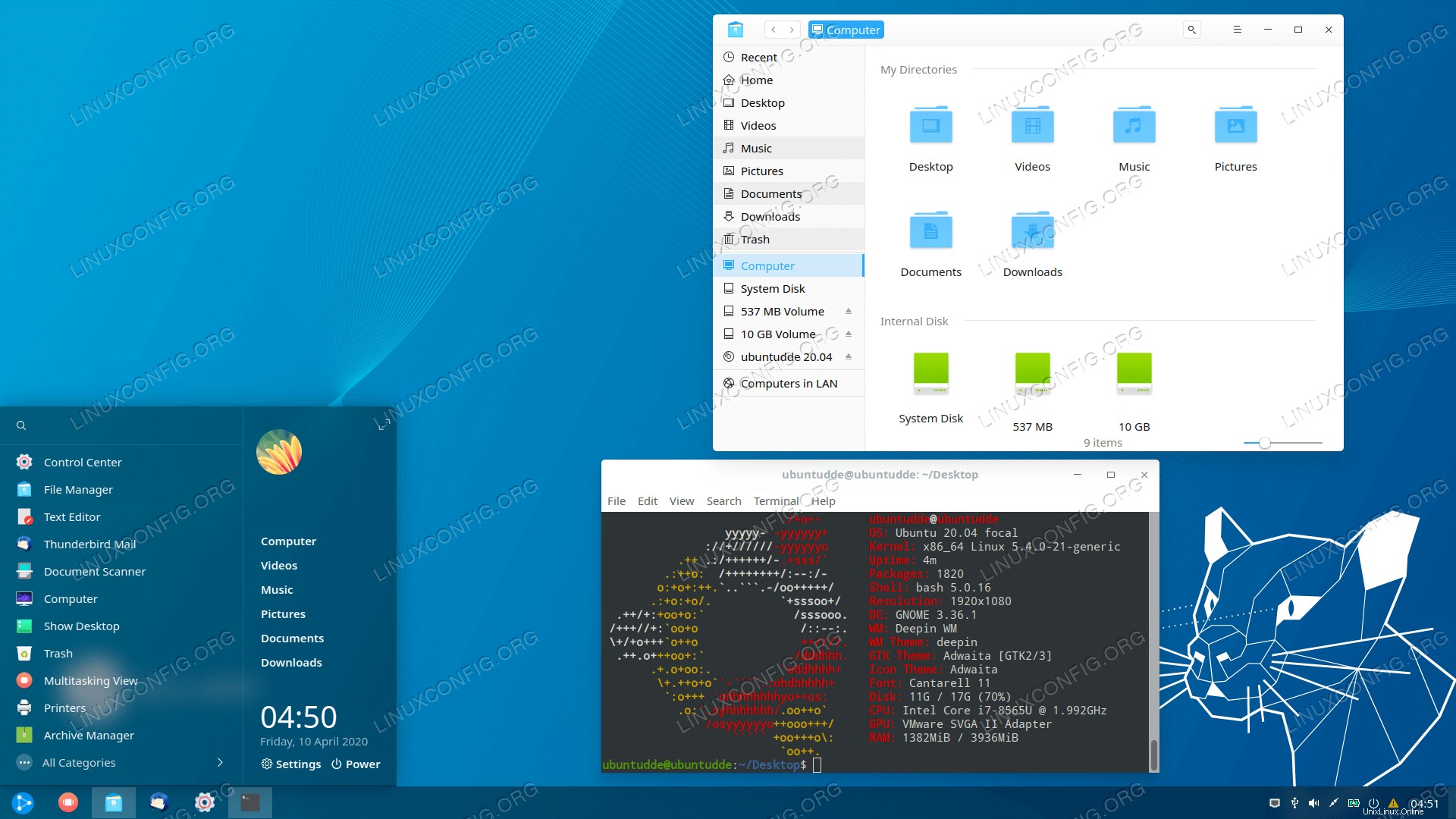 |
| Ubuntu CinnamonRemix20.04デスクトップ | 64ビットPC(AMD64) | SourceForge | 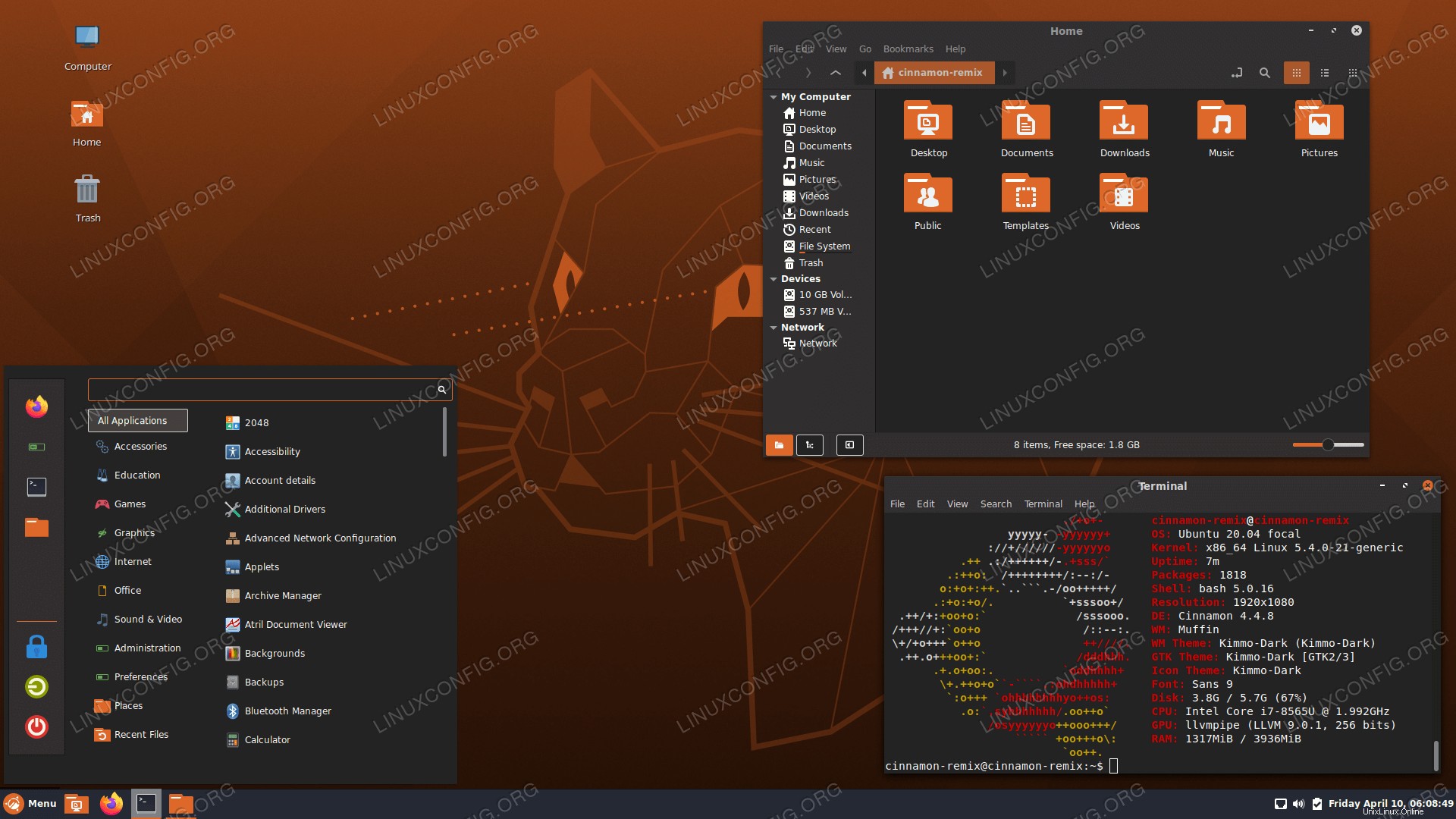 |
ISOイメージをダウンロードする方法
さらに学習します:
- 最新のUbuntu20.04をダウンロードする方法
- コマンドラインからUbuntu20.04をダウンロードする方法
- zsyncを使用してUbuntu20.04LTSISOイメージを最新の状態に保つ方法
- Ubuntu20.04を起動可能なUSBフラッシュドライブにする方法
- 既存のUbuntu20.04システムにさまざまなデスクトップ環境をインストールする方法
最新のUbuntu20.04をダウンロードする方法
インターネットWebブラウザーの使用は、Ubuntu20.04ISOイメージをダウンロードする最も簡単な形式の1つです。グラフィカルユーザーインターフェイスとブラウザーを自由に使用できる場合は、ブラウザーで上記のUbuntu 20.04ダウンロードURLのいずれかを指定するだけで、ISOダウンロードを開始できます。
コマンドラインからダウンロードする方法
既存のUbuntuシステムを使用して、wgetなどのツールを使用してコマンドラインからイメージをダウンロードできます。 またはcurl 。まず、wgetであることを確認してください またはcurl コマンドはシステムで使用できます。これを行うには、好みに応じて、ターミナルウィンドウから次のコマンドのいずれかを実行します。
$ sudo apt install wget
OR
$ sudo apt install curl
次に、上記のダウンロードされたURLのいずれかを取得し、wgetを使用します。 またはcurl Ubuntu20.04のダウンロードを開始します。コマンドラインからUbuntu20.04ISOをダウンロードする例:
$ wget http://cdimage.ubuntu.com/daily-live/current/focal-desktop-amd64.iso
OR
$ curl -O http://cdimage.ubuntu.com/daily-live/current/focal-desktop-amd64.iso
zsyncを使用してUbuntu20.04LTSISOイメージを最新の状態に保つ方法
常に最新のUbuntu20.04ISOを自由に使用できるようにする必要がある場合は、zsyncを使用してUbuntu20.04ISOイメージをダウンロードすることをお勧めします。 指図。 zsync は、更新されたISOイメージブロックのみをダウンロードすることにより、変更に対してISOを最新の状態に保つ差分ファイルダウンロードクライアントです。
zsyncのインストールから始めましょう コマンド:
$ sudo apt install zsync
次に、上記のUbuntu 20.04ダウンロードテーブルを参照して、関連する*.zsyncを見つけます。 希望するUbuntuフレーバーのダウンロードページを参照してURLをダウンロードします。 *.zsyncを使用します zsyncの引数としてURLをダウンロードします 指図。 zsyncを使用したUbuntu20.04ダウンロードの例 :
$ zsync http://cdimage.ubuntu.com/daily-live/current/focal-desktop-amd64.iso.zsync
最初のダウンロードには時間がかかります。ただし、以前にダウンロードしたイメージを更新しようとする以降の試行は、はるかに高速になります。最新のイメージアップデートを再ダウンロードするには、同じ初期位置から上記のコマンドを再実行するだけです。例:
$ zsync http://cdimage.ubuntu.com/daily-live/current/focal-desktop-amd64.iso.zsync
#################### 100.0% 551.6 kBps DONE

reading seed file focal-desktop-amd64.iso: *************************************************************************************************************************************************************************************************Read focal-desktop-amd64.iso. Target 100.0% complete.      *****************************************
verifying download...checksum matches OK
used 2540175360 local, fetched 0
起動可能なUbuntu20.04USB起動ディスクを作成する
チュートリアルに従って、起動可能なUbuntu 20.04 USB起動ディスクを作成し、USBドライブからUbuntu20.04をインストールできるようにする方法を学びます。
起動可能なUbuntu20.04DVD起動ディスクを作成する
チュートリアルに従って、起動可能なUbuntu 20.04 DVD起動ディスクを作成し、DVDドライブを使用してUbuntu20.04をインストールできるようにする方法を学びます。
Ubuntu20.04へのデスクトップ環境のインストール
上記のように、独自のデスクトップ環境でさまざまなUbuntuフレーバーをダウンロードできます。ただし、気が変わった場合は、それぞれのISOイメージを再ダウンロードしなくても、別のデスクトップ環境に切り替えることができます。実際、1つのコマンドでデスクトップ環境をインストールできます!
デスクトップ環境をインストールする方法についてのチュートリアルに従って、8つのベストUbuntuデスクトップ環境(20.04 Focal Fossa Linux)をお読みください。 Ubuntu 20.04 Focal Fossa Linuxに推奨されるデスクトップのリストは、各デスクトップ環境をインストールする方法の説明へのリンクで補完されています。