フローチャートは、新しいプロジェクトの方法論を形式化するための優れた方法です。職場の私のチームは、ブレーンストーミングセッションのツールとしてそれらを使用し、アイデアイベントが終了すると、フローチャートがプロジェクトの方法論になります(少なくとも誰かが変更するまで)。私のプロジェクト方法論のフローチャートは、高レベルで非常に単純です。通常、プロセス、決定、およびターミネータオブジェクトのみが含まれていますが、これらのオブジェクトは数十個で構成されている可能性があります。
私は主にLinuxデスクトップ環境で作業しており、オフィスの同僚のほとんどはWindowsを使用しています。ただし、G Suiteの使用を増やしているのは、さまざまなデスクトップ環境に関連する注意散漫を最小限に抑えるためです。それでも、フローチャートを強力にサポートし、チームが使用するすべてのデスクトップで利用できるオープンソースツール(別のスイートの一部ではなく、スタンドアロンアプリが望ましい)を見つけたいと思います。
MáirinDuffyがLinuxのダイアグラム作成ツールをレビューしてから4年以上が経過しているので、オープンソースのフローチャートメーカーが現在何を提供しているかを確認することにしました。次の9つの候補を特定しました:
| Linuxデスクトップ | Windowsで利用できますか? | ||
|---|---|---|---|
| Dia | GNOME | はい | はい |
| LibreOffice Draw | GNOME | はい | はい |
| インクスケープ | GNOME | はい | はい |
| カリグラフロー | KDE | 暫定版 | 暫定版 |
| 図 | ブラウザ | ブラウザ | ブラウザ |
| 鉛筆 | ? | はい | はい |
| Graphviz | CLI | はい | はい |
| アンブレロ | KDE | はい | はい |
| Draw.io | ブラウザ | ブラウザ | ブラウザ |
以下でそれぞれについて少し情報を共有します。
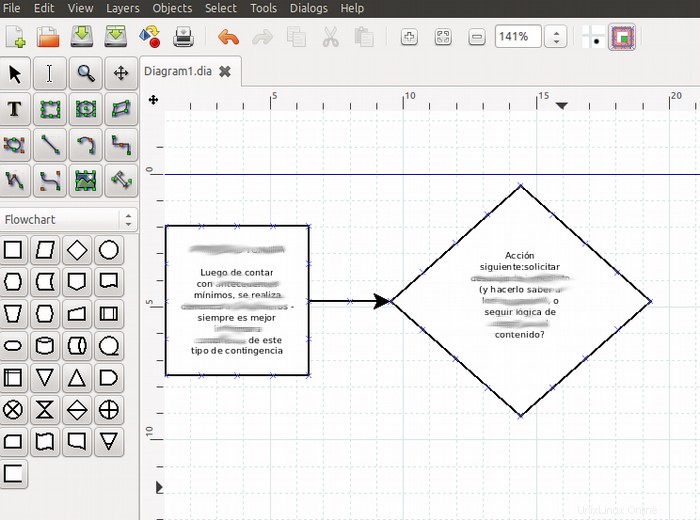
Ubuntu18.04リポジトリからDia0.97.3を確認しました。ここからダウンロードできます。
Diaはスタンドアロンの描画ツールです。 dia-rib-networkなどの追加コンポーネントを提供します ネットワーク図とdia2cod UMLをコードに変換するため。
インストールプロセスは、次のような他のいくつかのパッケージにドラッグされました:dia-common 、dia-shapes 、gsfonts-x11 、libpython-stdlib 、python 、python-cairo 、およびpython-gobject2 。
Diaのドキュメントは非常に徹底的で、英語、ドイツ語、フランス語、ポーランド語、バスク語で利用できます。関連するユーティリティに関する情報が含まれています。 Linux、Windows、およびMacOSのバージョン。形に関連するものがたくさんあります。とはるかに。プロジェクトのWebサイトのバグトラッカーは無効になっていますが、バグレポートはGNOMEBugzillaで受け入れられます。
Diaは、フローチャートの作成を完全にサポートしています。適切なシンボル、コネクタ、オブジェクト上の多数の接続ポイント、オブジェクトの注釈などです。それでも、Diaのユーザーエクスペリエンス(UX)は変わった感じがします。たとえば、オブジェクトをダブルクリックすると、オブジェクトの注釈ではなく、プロパティとメタデータが表示されます。注釈を編集するには、オブジェクトを選択して[ツール]> [テキストの編集]をクリックする必要があります(またはF2キーを使用します)。デフォルトのテキストサイズである22.68pt、つまり約8mmは、少し奇妙に思えます。テキストパディングのデフォルトは非常に大きく(0.50)、10分の1(0.05に)削減された場合でも、テキストの周囲に大きなギャップが残る可能性があります(たとえば、ダイヤモンド決定オブジェクト)。オブジェクトを右クリックする前に、オブジェクトを選択する必要もあります。切り取りと貼り付けには多少の制限があります。ブラウザから(標準のCtrl + Cを使用して)テキストをコピーしてDiaに貼り付けることができませんでした。 Diaは、複数ページの図面ですぐに使用できるように起動します。これは、1x2メートルの図面を作成する必要があり、プリンタがレターサイズの用紙のみに対応している場合に非常に便利です。
一般的に、パフォーマンスは非常に優れています。インタラクションは少し奇妙に見えるかもしれませんが(上記を参照)、コツをつかむために大きな調整は必要ありません。欠点として、[ヘルプ]メニューがドキュメントに正しくリンクされておらず、スペルチェッカーが見つかりませんでした。最後に、私が言えることから、Diaの活発な開発はありません。
LibreOffice Draw
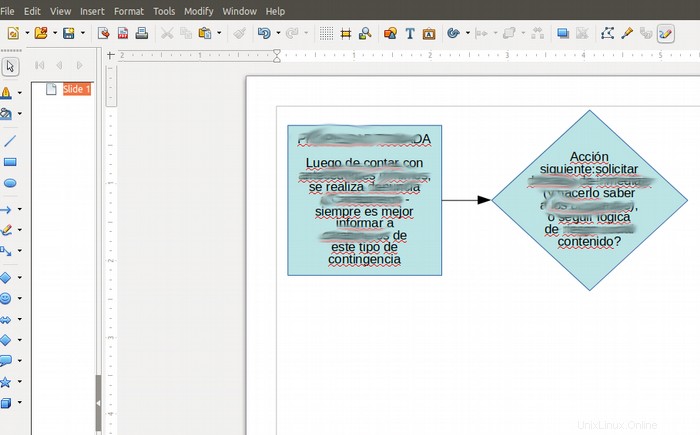
Ubuntu18.04デスクトップにデフォルトでインストールされているLibreOfficeDrawバージョン6.0.4.2を確認しました。
LibreOffice DrawはLibreOfficeスイートの一部であるため、UXは、LibreOffice Writer、Calc、またはImpressを使用するすべての人に馴染みがあります。ただし、スタンドアロンのフローチャートツールを探していて、LibreOfficeをまだ使用していない場合、これは大規模なインストールになる可能性があります。
このアプリケーションには、[ヘルプ]メニューからアクセスできる広範なヘルプ機能が含まれており、オンラインで検索することで多くの情報を見つけることができます。
LibreOffice Drawには、注釈とコネクタをサポートする一連の事前定義されたフローチャート形状があります。接続ポイントは限られています—私が使用するすべての形状には4つのポイントしかありません。 DrawのUXはLibreOfficeユーザーに馴染みがあると感じます。たとえば、オブジェクトをダブルクリックすると、オブジェクトの注釈が開きます。テキストの長さがテキストボックスの幅を超えると、テキストは自動的に折り返されます。ただし、図面オブジェクトに入力された注釈は折り返されません。手動で線を切る必要があります。デフォルトのテキストサイズ、間隔などは合理的で簡単に変更できます。 Drawは複数のページ(スライドと呼ばれます)を許可しますが、Diaほど簡単に複数ページの描画をサポートしていません。
一般的に、LibreOffice Drawは、UXを驚かすことなく、優れた基本的なフローチャート機能を提供します。少なくとも小さなフローチャートではうまく機能し、スペルチェックなどの標準のLibreOfficeライティングツールを利用できます。
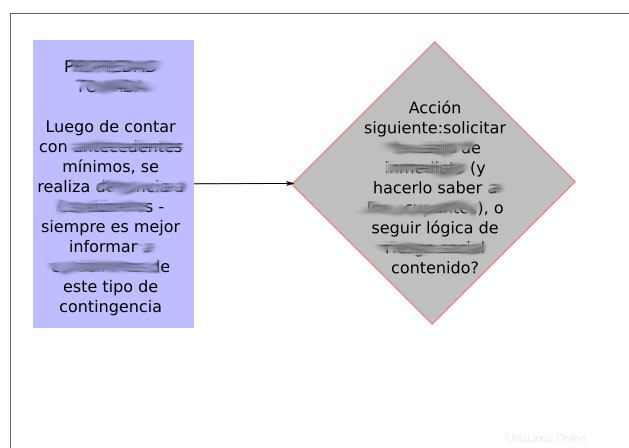
Ubuntu18.04リポジトリのInkscapeバージョン0.92.3を確認しました。ここからダウンロードできます。
Inkscapeはスタンドアロンのツールであり、フローチャート描画ユーティリティ以上のものです。
インストールプロセスは、次のような他のいくつかのパッケージにドラッグされました:fig2dev 、gawk 、libgtkspell0 、libimage-magick-perl 、libimage-magick-q16-perl 、libmagick+±6.q16-7 、libpotrace0 、libsigsegv2 、libwmf-bin 、python-scour 、python3-scour 、scour 、およびtransfig 。
ヘルプメニューから利用できるInkscapeマニュアルを含む、利用可能なInkscapeドキュメントがたくさんあります。このチュートリアルにより、最初のInkscapeフローチャートを簡単に開始できました。
画面に最初の長方形を表示するのは、[長方形と正方形を作成]ツールバー項目を使用すると非常に簡単でした。画面下部の色見本を使用して、図形の背景色を変更しました。ただし、テキストは他のオブジェクトとは別のようです。つまり、注釈付きの幾何学的オブジェクトの概念がないように見えるため、最初にテキストを作成し、次に周囲のオブジェクトを追加し、最後にコネクタを挿入しました。デフォルトのテキストサイズは奇数でしたが(正しく思い出せば30pt)、デフォルトを変更できます。結論:図を作成することはできましたが、数分で学べたことに基づいて、フローチャートというよりは図でした。
一般的に、Inkscapeは、学習曲線を備えた非常にフル機能のベクター描画プログラムです。簡単なフローチャートを描きたいだけのユーザーにとっては、おそらく最適なツールではありません。試していませんが、スペルチェッカーが利用できるようです。
Calligra Webサイトから:
Calligra Flowは、他のCalligraアプリケーションと緊密に統合された、使いやすいダイアグラム作成およびフローチャートアプリケーションです。ネットワーク図、組織図、フローチャートなどを作成できます。
リポジトリにCalligraFlowが見つかりませんでした。それと、KDEユーザー向けのCalligraとの緊密な統合のため、今はレビューしないことにしました。そのWebサイトに基づくと、フローチャートを対象としているように見えます。これは、KDEを使用している場合に適している可能性があります。
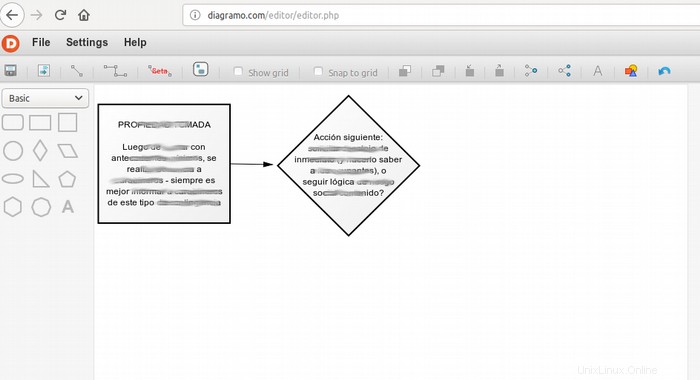
「今すぐ試す」からアクセスできるDiagramoビルド番号2.4.0-3c215561787f-2014-07-01を確認しました。 Firefoxブラウザを使用してDiagramoWebサイトで。
Diagramoは、スタンドアロンのWebベースのフローチャートソフトウェアです。純粋なHTML5とGPLであると主張していますが、ソースコードリポジトリには、コードがApacheLicense2.0で利用可能であると記載されています。
このツールにはWebブラウザーからアクセスできるため、インストールは必要ありません。 (ソースコードをダウンロードしてローカルにインストールしようとしませんでした。)
Diagramoのドキュメントが見つかりませんでした。アプリケーションの[ヘルプ]ボタンを使用すると、バグをファイリングしてデバッガーをオンにすることができます。ビルド番号は、[バージョン情報]で確認できます。
Diagramoは、基本、実験、ネットワーク、セカンダリ、およびUMLステートマシンの描画オブジェクトのいくつかのコレクションを提供します。テストは、十分なオブジェクトが含まれている基本セットに限定しました。グラフを作成するには、左側のメニューからオブジェクトをドラッグして、キャンバスにドロップします。右側のオプションパネルでキャンバスサイズを設定できます。サイズはピクセル単位ですが、ポイントで作業する方が好きですが、問題ありません。デフォルトのテキスト属性は、12px、Arialフォント、中央揃え、下線を付けてテキストの色を変更するオプションがあります。テキストに設定されているデフォルトの注釈をダブルクリックすると、テキストの上にあるポップアップメニューに属性が表示されます。 LibreOffice Drawの場合と同様に、テキストの行を手動で分割する必要があります。オブジェクトには複数の接続ポイントがあります(長方形で12、ダイヤモンドで5を数えました)。コネクタは図形とは別に、上部のツールバーに表示されます。テストフローチャートをコンピューターに保存できませんでした。
一般的に、Diagramoは、UXを驚かすことなく、優れた基本的なフローチャート機能を提供します。少なくとも小さなフローチャートではうまく機能しますが、Firefoxのスペルチェッカーを利用していないようです。
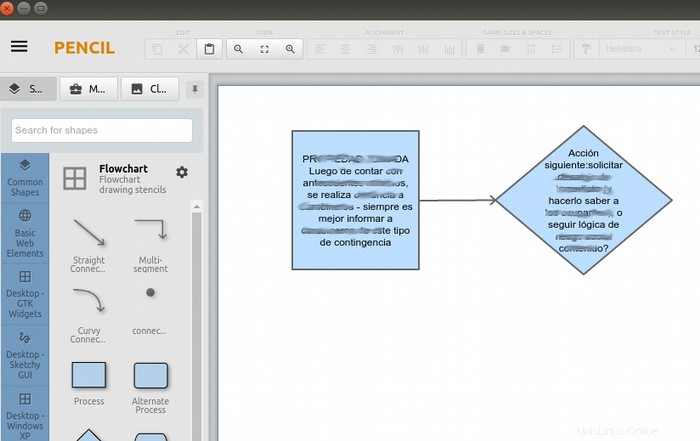
PencilプロジェクトのウェブサイトからダウンロードしたPencilバージョン3.0.4を確認しました。 dpkgを使用しました 64ビットの.debパッケージファイルをインストールします。パッケージが不足することなく、きれいにインストールされました。
鉛筆はスタンドアロンの描画ツールです。ドキュメントとチュートリアルは、プロジェクトのWebサイトで入手できます。
サンプルフローチャートを作成するために、左端のメニューパネルからフローチャートの形状セットを選択しました。そこから、Process、Decision、StraightConnectorの図形をページにドラッグできます。オブジェクトをダブルクリックしてテキストを入力することで、注釈を追加しました。 (コピー/貼り付けも機能します。)コネクタの端点を目的の接続点の近くにドラッグすると、自動的に接続されます。デフォルトのフォント設定(Arial、12pt)は良い選択ですが、スペルチェック機能が見つかりませんでした。
一般的に、鉛筆の使用は非常に単純で簡単です。 UXに驚かされることなく、確かなフローチャート機能を提供し、少なくとも小さなフローチャートでは優れたパフォーマンスを発揮します。
Graphviz
Graphvizのドキュメントによると:
Graphvizレイアウトプログラムは、単純なテキスト言語でグラフの説明を取得し、画像やWebページのSVGなどの便利な形式で図を作成します。他のドキュメントに含めるためのPDFまたはPostscript。またはインタラクティブなグラフブラウザで表示します。 Graphvizには、色、フォント、表形式のノードレイアウト、線のスタイル、ハイパーリンク、カスタムシェイプのオプションなど、具体的な図に役立つ多くの機能があります。
Graphvizの完全なレビューはしませんでした。テキストをグラフィック表現に変換するための非常に興味深いパッケージのように見えますが、いつか試してみるかもしれません。ただし、よりインタラクティブなUXに慣れている人にとっては良いツールではないと思います。それについてもっと知りたい場合は、StackOverflowがGraphvizでの簡単なフローチャートの作成の概要を提供します。
リポジトリでUmbrelloを見つけました。ここで、次のように読みました。
Umbrello UML Modellerは、KDE用の統一モデリング言語ダイアグラムエディターです。ソフトウェアやその他のシステムの図を業界標準のUML形式で作成でき、さまざまなプログラミング言語のUML図からコードを生成することもできます。このパッケージは、KDEソフトウェア開発キットモジュールの一部です。
フローチャートではなくUMLに重点を置いており、KDEの方向性があるため、後で評価するためにUmbrelloを離れることにしました。
Draw.io
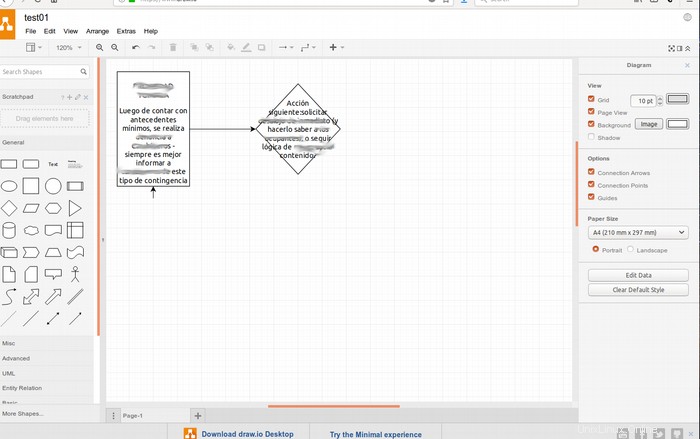
WebサイトからアクセスしたDraw.ioバージョン8.9.7を確認しました。
Draw.ioはスタンドアロンのWebベースの描画ソフトウェアであり、デスクトップバージョンが利用可能です。ブラウザで実行されるため、インストールは必要ありません。
ドキュメントはDraw.ioWebサイトで入手できます。
その他のLinuxリソース
- Linuxコマンドのチートシート
- 高度なLinuxコマンドのチートシート
- 無料のオンラインコース:RHELの技術概要
- Linuxネットワーキングのチートシート
- SELinuxチートシート
- Linuxの一般的なコマンドのチートシート
- Linuxコンテナとは何ですか?
- 最新のLinux記事
Draw.ioは、左側にオブジェクトを描画し、右側にコンテキスト依存のプロパティを描画する一連の一般的なフローチャートで起動します。 (LibreOfficeの[プロパティ]ウィンドウを彷彿とさせます。)図形をクリックすると、その図形がページに表示されます。テキストのデフォルトは中央揃えの12ptHelveticaです。図面オブジェクトをダブルクリックすると、注釈エディタが開きます。 Draw.ioはテキストの長い行を自動的に分割しますが、分割はダイヤモンドオブジェクトでは完全ではありません。オブジェクトには適切な数の接続ポイントがあります(長方形で12、ひし形で8を数えます)。 Google描画と同様に、オブジェクトをドラッグすると、位置合わせ補助機能が図を四角くするのに役立ちます。作業内容をコンピューターの.xmlファイルに保存しました。これは、Webベースのサービスの優れたオプションです。ダイアグラムも共有できます。
一般的に、Draw.ioは、UXの驚きがなく、確かなフローチャート機能を提供しますが、私が見つけたスペルチェッカーはありません。少なくとも小さなフローチャートではうまく機能し、コラボレーション機能は優れています。
評決は何ですか?
では、これらのフローチャートツールのどれが一番好きですか?
Draw.ioとDiagramoは、どのデスクトップでも操作できるスタンドアロンツールに傾倒していたことを念頭に置いて、そのシンプルさとブラウザーベースの操作(つまり、インストールは不要)をアピールしました。インストールする必要がありますが、私も鉛筆が本当に好きでした。
逆に、DiaのUXは確かに優れた機能を備えていますが、少し不格好で古風な感じがしました。
LibreOfficeDrawとCalligraFlowは、それぞれのオフィススイートに統合されているため、スタンドアロンの軽量ツールという私の目標を達成できませんでした。
Inkscape、Graphviz、およびUmbrelloは、それ自体が優れたツールのように見えますが、これらを単純なスタンドアロンのフローチャート作成ツールとして使用しようとすると、実際の範囲のように見えます。
これらのいずれかが、私たちのオフィスでのG Suiteの描画機能に取って代わりますか? Draw.io、Diagramo、Pencilが可能だと思います。見ていきましょう!